フォローや購読数が増えると、
デフォルト設定のままだと、
いいね、返信、おすすめ……と、
気づけばメールボックスが大変なことになってました。
通知設定をいじってみたので、
設定画面から必要な通知だけを残して、
メールボックスをスッキリさせる方法を画像付きで共有します!
購読いただけると、励みになります。AIや思考と行動の調律に関する緩い内容の配信をしています。
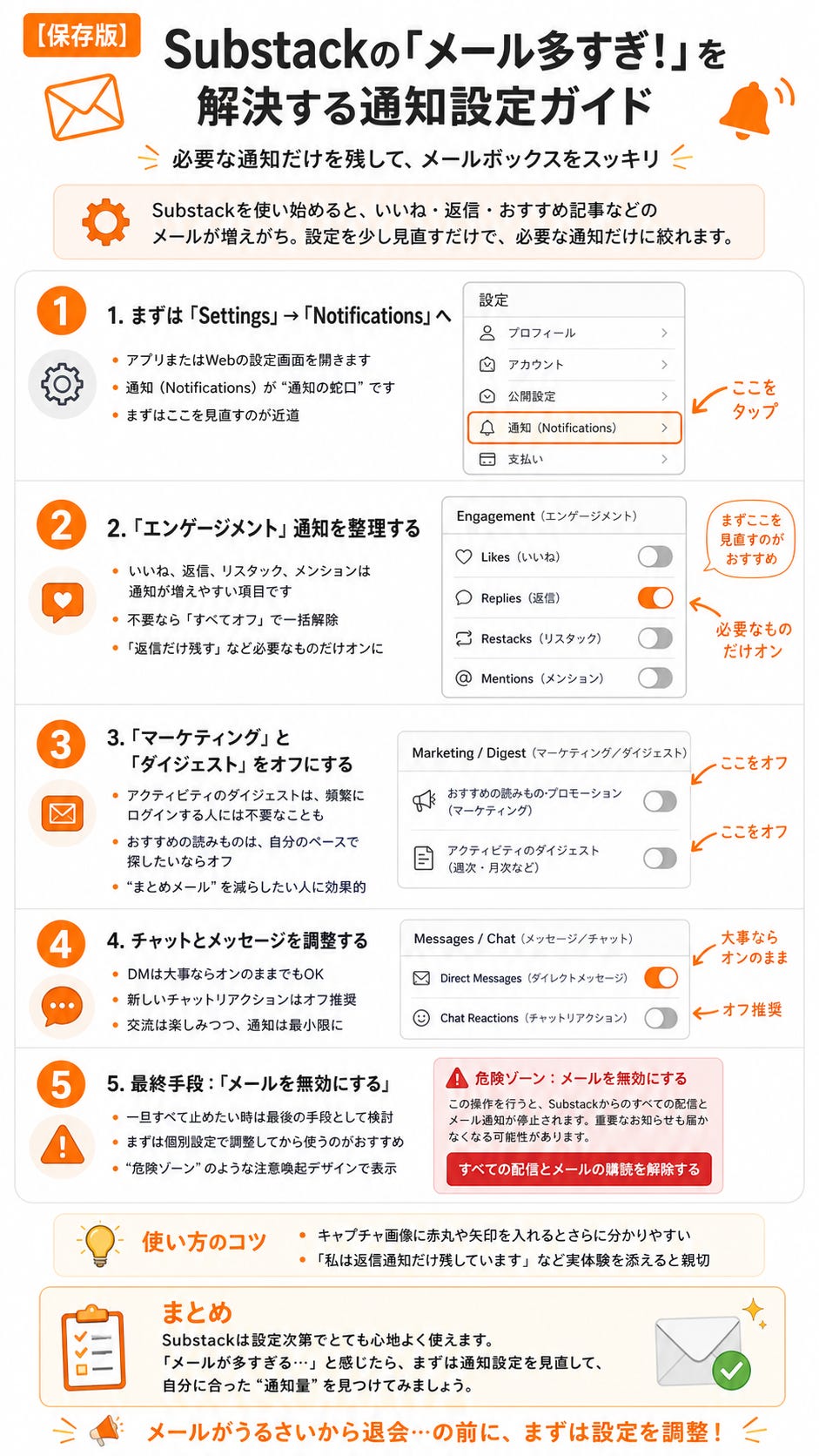
1. まずは設定(Settings)画面へ
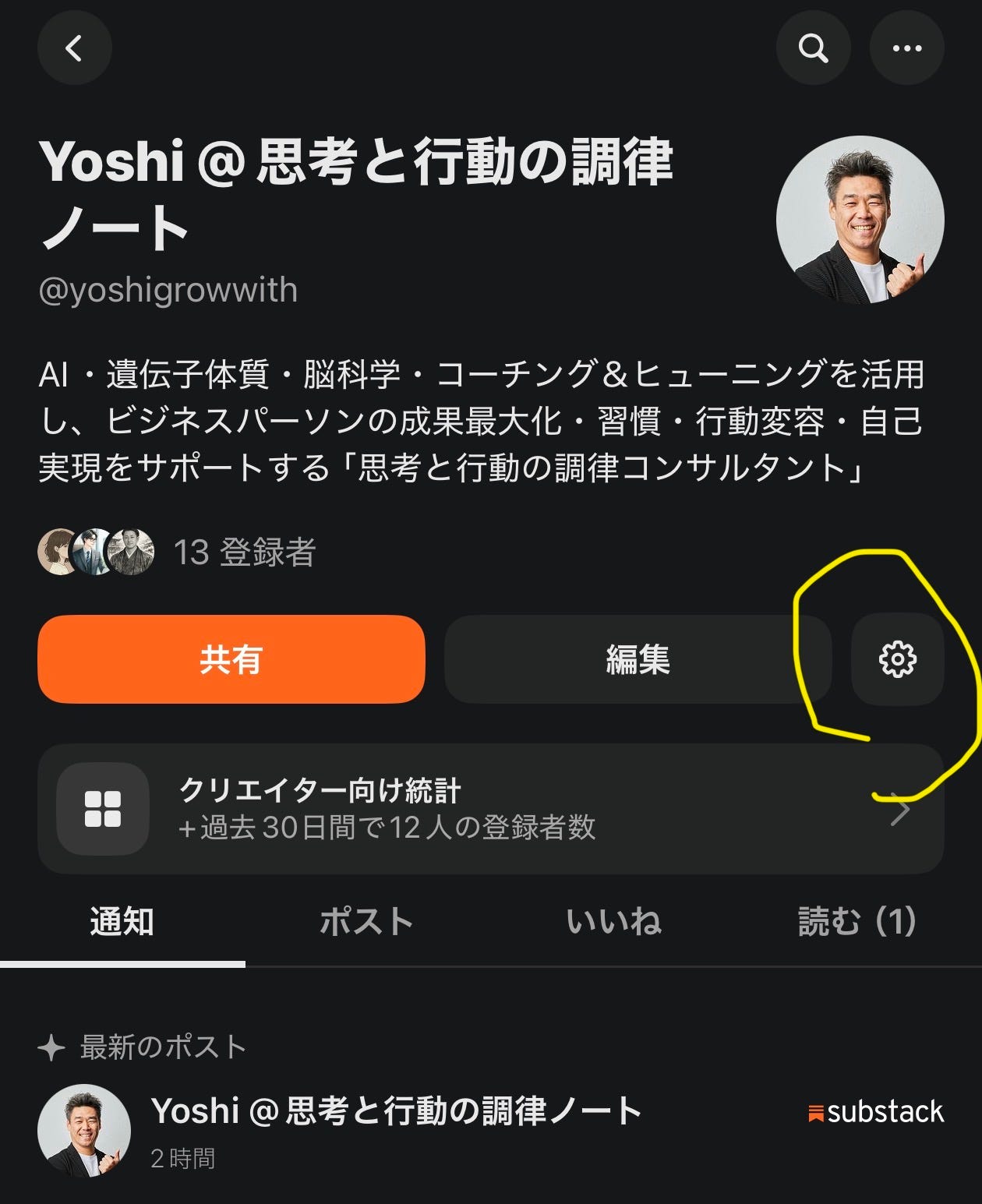
アプリ(自身のアイコンクリック→歯車)
またはWebブラウザ(左下のもっと見る→設定)から
設定画面を開き、「通知」のセクションを確認しましょう。
ここが、通知の「蛇口」を調整するメインパネルです。
ㅤ
ㅤ
2. 「エンゲージメント」通知を整理する
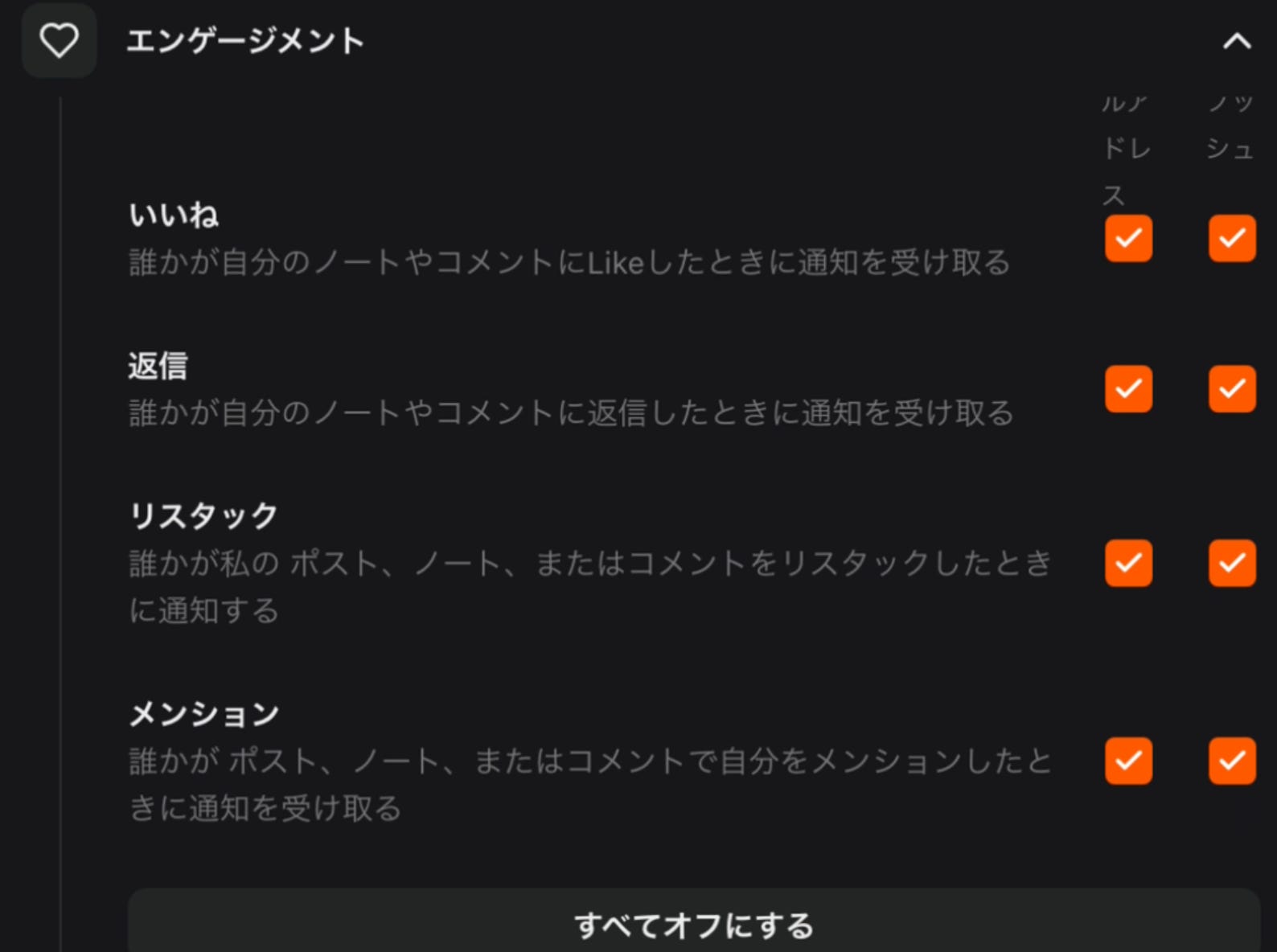
まずは一番頻繁に届く「エンゲージメント」から見直します。
いいね、返信、リスタック、メンション
これらはデフォルトでオンになっています。
「すべてオフにする」ボタン(画像参照)を押せば、一括で解除可能です。
「自分のコメントへの返信だけは知りたい」という場合は、返信だけチェックを残しておきましょう。
ㅤ
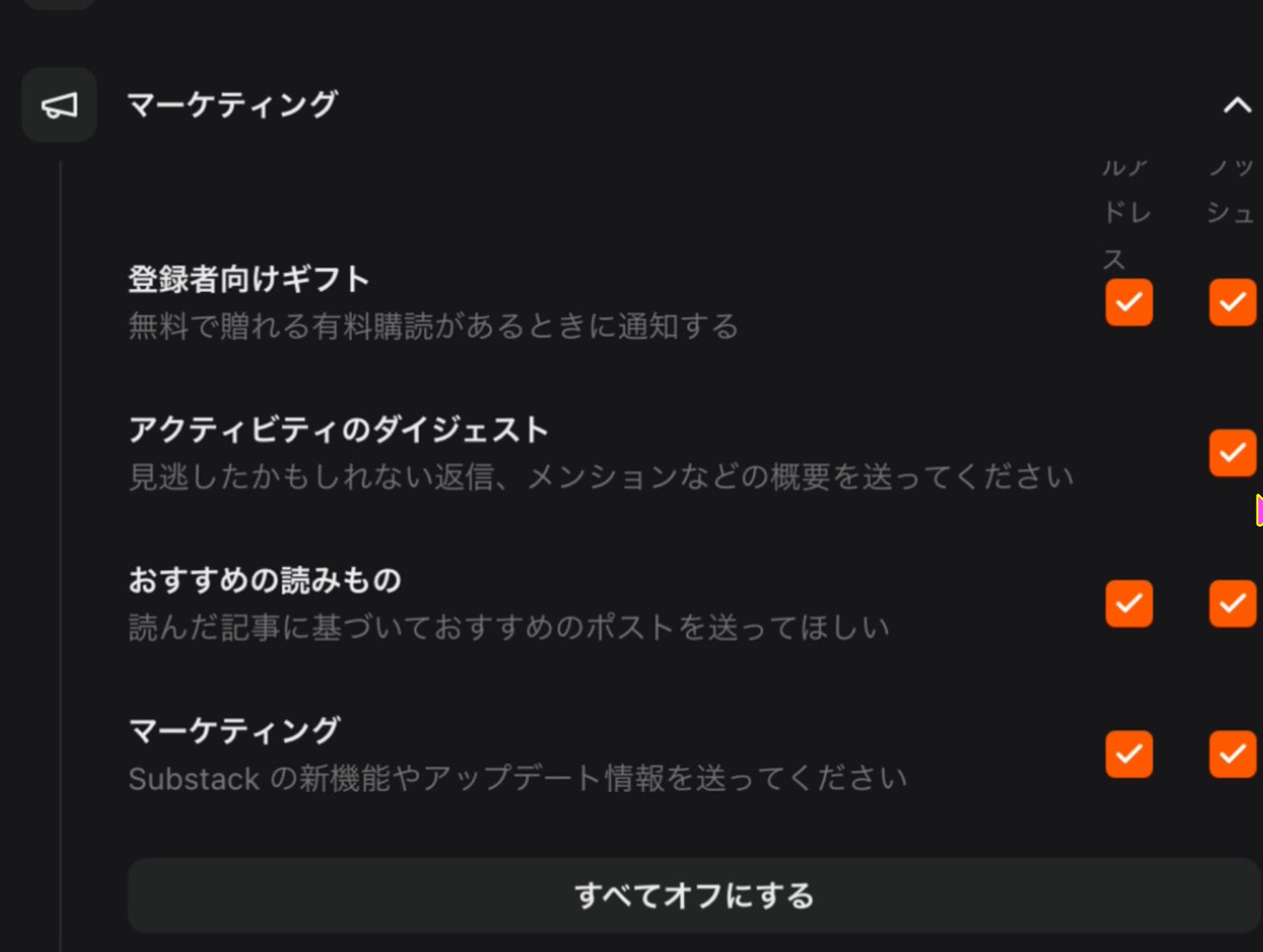
3. 「マーケティング」と「ダイジェスト」をオフにする
実は盲点なのが、Substack本体から届くまとめメールです。
アクティビティのダイジェスト: 見逃したかもしれない通知をまとめて送ってくれる機能ですが、頻繁にログインする人には不要です。
おすすめの読みもの: Substackが選んだ記事が届きます。自分のペースで探したい方はオフに。
ㅤ
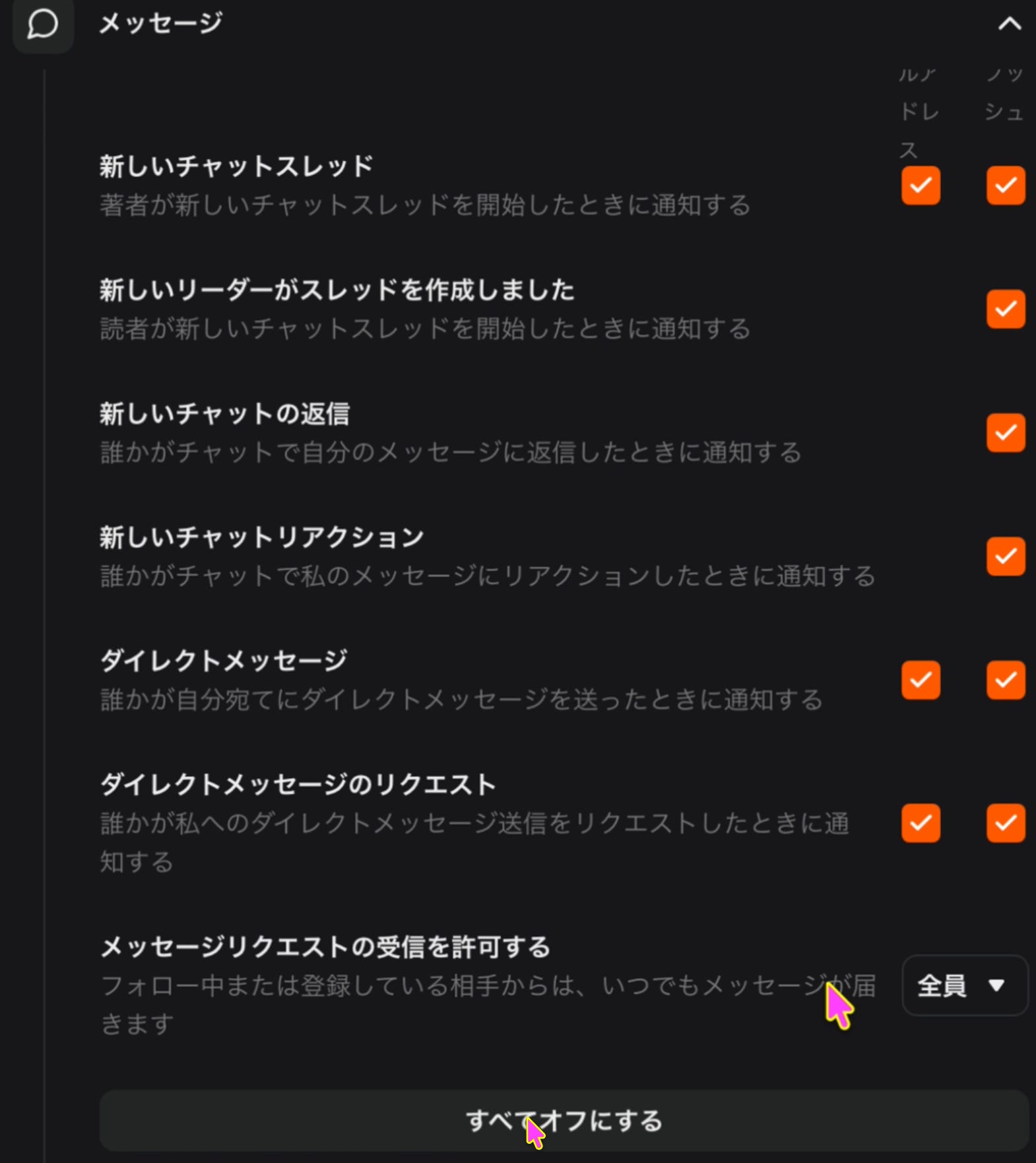
4. チャットとメッセージの設定
読者同士やクリエイターとの交流を楽しみたい方はここを調整します。
ダイレクトメッセージ(DM): 重要な連絡を見逃したくない場合はオン。
新しいチャットリアクション: チャットへの「絵文字」反応までメールで受け取る必要がない場合は、ここをオフにするのがおすすめです。
ㅤ
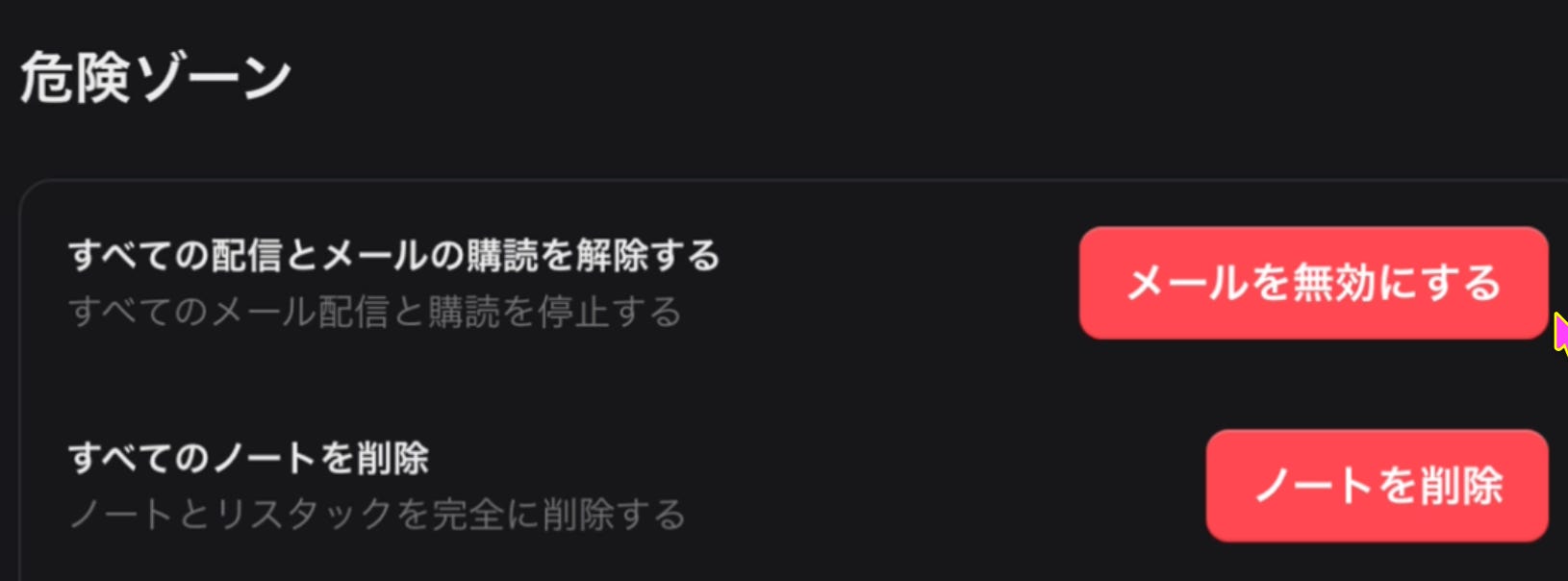
5. 究極の選択:「メールを無効にする」
もし「一旦すべての配信を止めたい!」という場合は、一番下の「危険ゾーン」にあるボタンを使います。
すべての配信とメールの購読を解除する: これを押すと、文字通りすべてのメールが止まります。まずは個別の設定で調整してみて、それでも追いつかない時の最終手段にしましょう。
最終手段ですよ。。。解除しないでw
ㅤ
ㅤ
まとめ:自分にぴったりの「通知量」を見つけよう
Substackは、設定次第で非常に心地よい情報収集ツールになると思います。
「メールがうるさいから退会しようかな…」となってきたときに
一度この「通知」セクションを覗いてみてくださいね。
設定を終えたら、あとはゆっくり色んなクリエーターさんの投稿を楽しむだけ!
この内容が、読者の皆さんの快適なSubstackライフの一助となれば幸いです!